
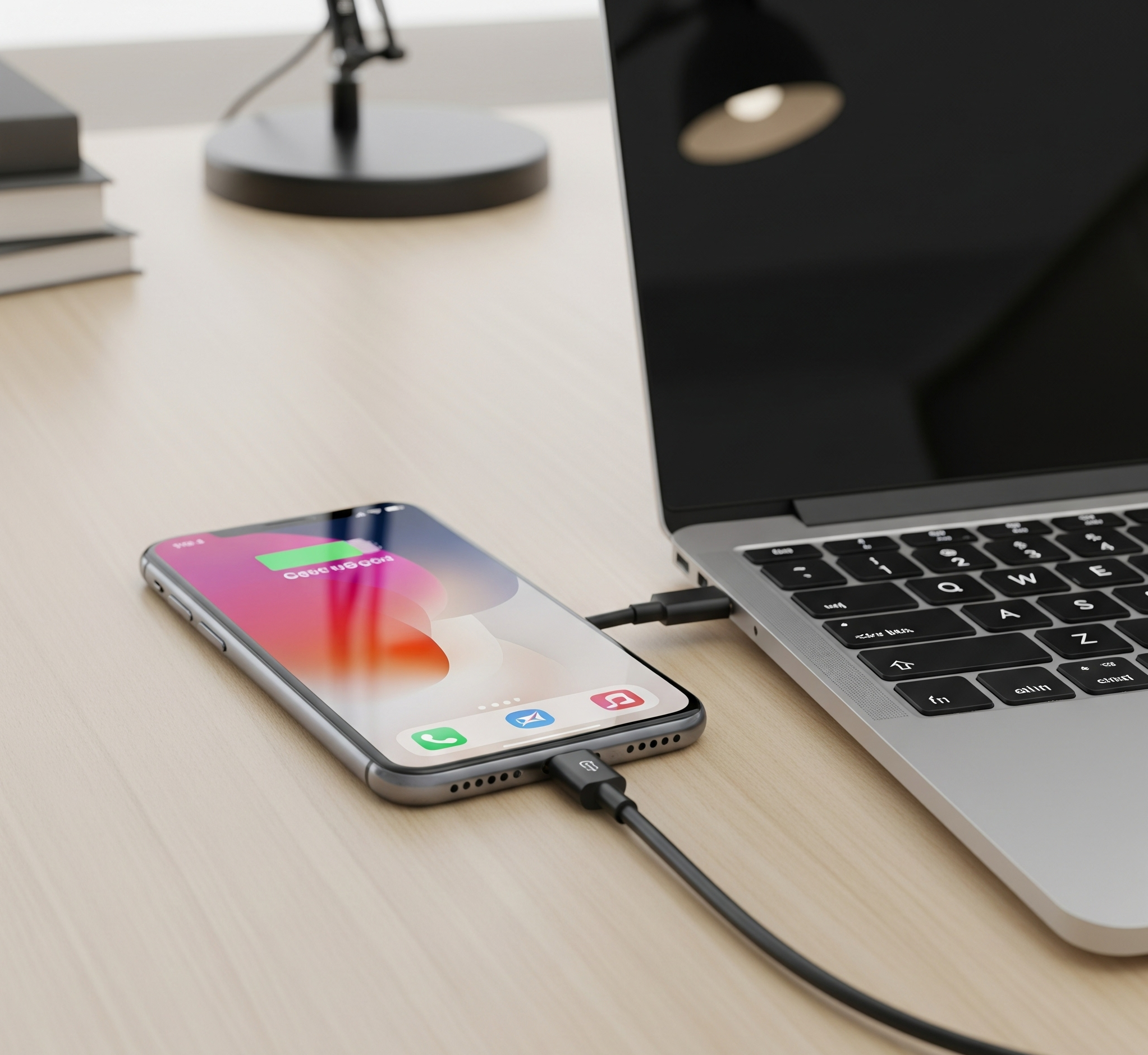
Bạn muốn kết nối điện thoại với máy tính để sao chép dữ liệu, đồng bộ ảnh, hoặc sử dụng các phần mềm hỗ trợ? Tuy nhiên, trong nhiều trường hợp, quá trình kết nối lại gặp lỗi: máy tính không nhận điện thoại, dây cáp không tương thích, hoặc thiếu driver. Bài viết này sẽ hướng dẫn bạn đầy đủ cách kết nối và cách xử lý sự cố để giúp mọi thao tác trở nên đơn giản, nhanh chóng.
Các cách kết nối điện thoại với máy tính phổ biến
Kết nối qua cáp USB
- Điện thoại Android: dùng dây USB-C hoặc micro-USB. Sau khi cắm vào máy tính, chọn chế độ “Truyền tệp” (MTP).
- Điện thoại iPhone: dùng dây Lightning, máy tính sẽ yêu cầu cài iTunes hoặc driver Apple.
Kết nối qua Wi-Fi
- Sử dụng ứng dụng như AirDroid, Your Phone (Microsoft) hoặc SHAREit.
- Cho phép điện thoại và máy tính cùng kết nối vào một mạng Wi-Fi.
Kết nối qua Bluetooth
- Bật Bluetooth trên cả hai thiết bị, ghép đôi và gửi nhận tệp nhỏ.
- Tốc độ chậm, nhưng tiện khi không có cáp.
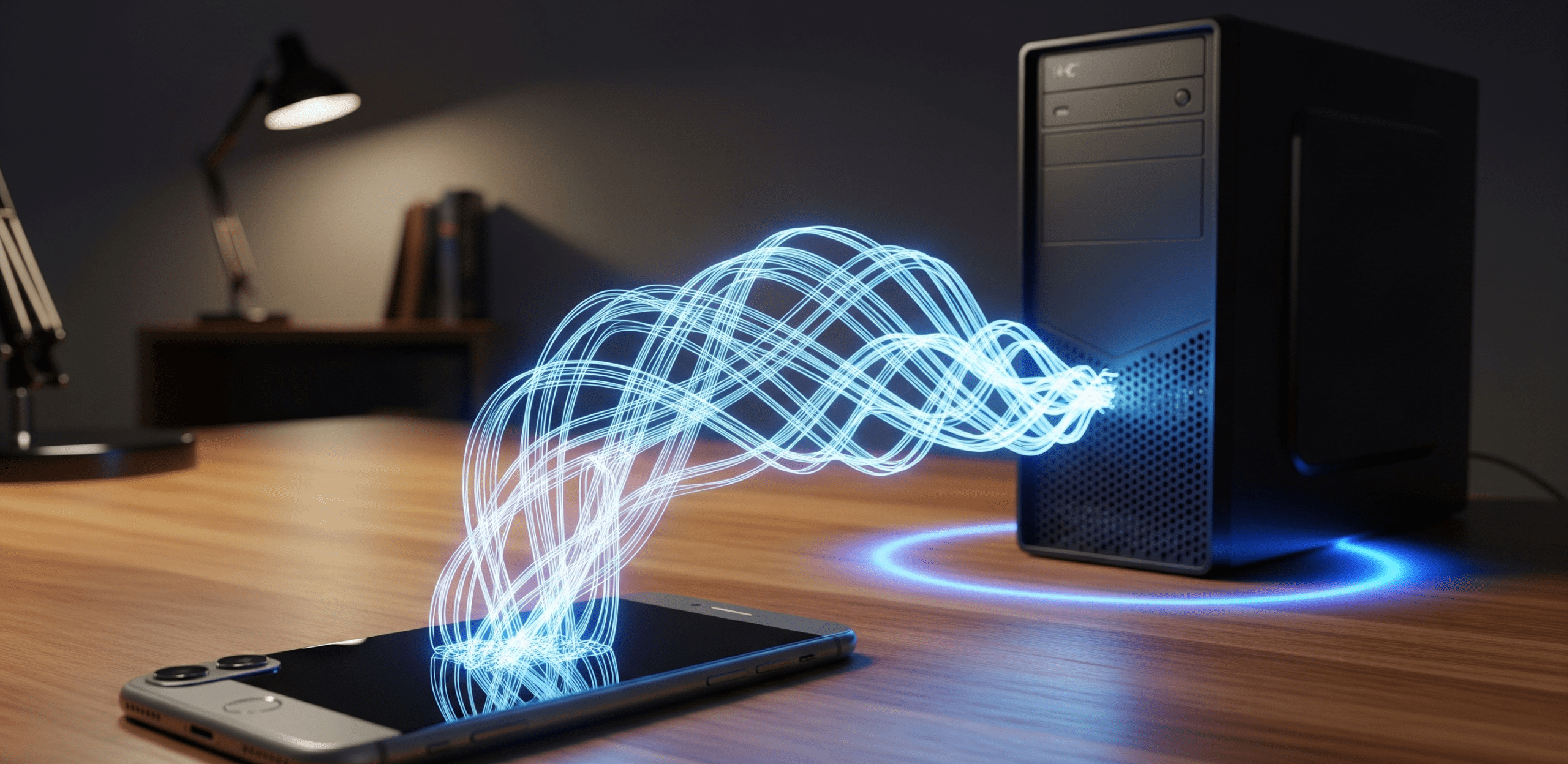
Bảng so sánh các cách kết nối điện thoại với máy tính
| Cách kết nối | Ưu điểm | Nhược điểm | Phù hợp cho |
|---|---|---|---|
| USB (cáp) | – Tốc độ truyền nhanh – Ổn định – Dùng được cho cả Android và iPhone | – Cần dây cáp tốt – Cổng USB dễ hỏng nếu dùng nhiều | – Sao chép nhiều dữ liệu (ảnh, video, nhạc) – Backup dữ liệu lớn |
| Wi-Fi (ứng dụng AirDroid, Phone Link, SHAREit) | – Không cần dây cáp – Truyền nhanh trong cùng mạng Wi-Fi | – Cần cùng mạng – Tốc độ kém ổn định hơn USB | – Truyền file nhanh gọn – Điều khiển điện thoại từ xa |
| Bluetooth | – Không cần dây, kết nối nhanh – Tiết kiệm pin hơn Wi-Fi | – Tốc độ chậm – Chỉ phù hợp file nhỏ | – Truyền file nhỏ – Ghép đôi thiết bị ngoại vi (loa, tai nghe) |
| Qua phần mềm hãng (Samsung Kies, Huawei HiSuite, iTunes) | – Đồng bộ dữ liệu (tin nhắn, danh bạ, ảnh) – Sao lưu toàn bộ điện thoại | – Phải cài phần mềm – Tốn dung lượng ổ cứng | – Người muốn backup toàn bộ dữ liệu – Đồng bộ giữa nhiều thiết bị |
👉 Nhờ bảng so sánh này, người dùng dễ chọn cách kết nối điện thoại với máy tính phù hợp nhất với nhu cầu:
- Nếu cần truyền dữ liệu lớn → chọn USB.
- Nếu muốn tiện lợi, không dây → chọn Wi-Fi.
- Nếu chỉ cần truyền nhanh file nhỏ → chọn Bluetooth.
- Nếu muốn đồng bộ toàn bộ dữ liệu → cài phần mềm chính hãng.
Các lỗi thường gặp khi kết nối điện thoại với máy tính
Máy tính không nhận điện thoại Android
- Nguyên nhân: cáp sạc chỉ hỗ trợ điện, không hỗ trợ truyền dữ liệu.
- Cách xử lý: đổi sang cáp chính hãng hoặc cáp chuẩn USB 3.0, cài driver Android USB từ Google.
Máy tính không nhận iPhone
- Nguyên nhân: chưa cài iTunes, hoặc chưa nhấn “Tin cậy máy tính này” trên iPhone.
- Cách xử lý: tải iTunes bản mới từ Apple, thử lại bằng dây Lightning zin.
Không truyền được dữ liệu
- Nguyên nhân: chế độ mặc định chỉ sạc pin.
- Cách xử lý: vào điện thoại > chọn Chế độ kết nối MTP (File Transfer).
Cách khắc phục lỗi kết nối điện thoại với máy tính
- Kiểm tra dây cáp: dùng cáp chính hãng, tránh dây rẻ kém chất lượng.
- Cập nhật driver: vào Device Manager trên Windows, update driver USB hoặc MTP.
- Đổi cổng USB khác: ưu tiên cổng USB 3.0 màu xanh để tốc độ nhanh và ổn định.
- Cài phần mềm hỗ trợ: iTunes cho iPhone, hoặc phần mềm quản lý điện thoại của hãng (Samsung Kies, Huawei HiSuite).
Dịch vụ hỗ trợ kết nối và sửa chữa thiết bị
Nếu bạn đã thử nhiều cách nhưng vẫn không kết nối được, có thể nguyên nhân đến từ:
- Cổng USB máy tính hỏng
- Driver hệ thống xung đột
- Điện thoại bị lỗi phần mềm hoặc phần cứng
Trong trường hợp này, hãy liên hệ ngay 098 404 8892 để được kỹ thuật viên Máy Tính Gia Lâm kiểm tra và khắc phục tận nơi.
👉 Xem thêm:
Liên kết ngoài tham khảo
- Microsoft hướng dẫn đồng bộ điện thoại với Windows: support.microsoft.com
- Apple hỗ trợ iTunes: apple.com/itunes
- Intel cập nhật driver chipset và USB: intel.com
Khu vực phục vụ
Chúng tôi cung cấp dịch vụ sửa máy tính – hỗ trợ kết nối điện thoại với máy tính tận nơi tại Gia Lâm và các khu vực lân cận:
- Xã Gia Lâm mới: Dương Xá, Trâu Quỳ, Cổ Bi, Kiêu Kỵ, Đặng Xá, Đa Tốn, Bát Tràng, Phú Sơn, phường Thạch Bàn (Long Biên).
- Xã Thuận An mới: Dương Quang, Lệ Chi, Đặng Xá, Cổ Bi, Phú Sơn.
- Xã Bát Tràng mới: Kim Đức, Bát Tràng, Đa Tốn, Kiêu Kỵ, Trâu Quỳ, phường Cự Khối (Long Biên), phường Thạch Bàn (Long Biên).
- Xã Phù Đổng mới: Yên Thường, Yên Viên, Ninh Hiệp, Phù Đổng, Dương Hà.
Câu hỏi thường gặp
1. Có thể kết nối điện thoại với máy tính qua Wi-Fi không?
Có, nhưng cần cài ứng dụng như AirDroid hoặc Microsoft Phone Link.
2. Vì sao máy tính không nhận điện thoại khi cắm USB?
Có thể do dây cáp lỗi hoặc chưa chọn chế độ truyền dữ liệu (MTP).
3. Cần phần mềm gì để kết nối iPhone với máy tính?
Cần cài iTunes hoặc driver Apple Mobile Device Support.